
 Built for safer chats and sharing


 Kids Safety
AI screened photos · Human moderated
Kids Safety
AI screened photos · Human moderated
Safer for kids
 AI checks uploaded photos
 Human moderators review reports
 Tools to report unsafe behavior
 English
 አማርኛ
አማርኛ
 العربية
 Български
 বাংলা
বাংলা
 Català
 Čeština
 Dansk
Dansk
 Deutsch
 Ελληνικά
 Español
 Eesti
Eesti
 فارسی
فارسی
 Suomi
Suomi
 Filipino
 Français
 ગુજરાતી
 עברית
עברית
 हिन्दी
 Hrvatski
 Magyar
 Bahasa Indonesia
 Italiano
 日本語
日本語
 ಕನ್ನಡ
ಕನ್ನಡ
 한국어
한국어
 Lietuvių
 Latviešu
 മലയാളം
 मराठी
मराठी
 Bahasa Melayu
 Nederlands
 Norsk
Norsk
 Polski
 Português
 Română
 Русский
 Slovenčina
 Slovenščina
 Српски
 Svenska
 Kiswahili
 தமிழ்
தமிழ்
 తెలుగు
 ไทย
ไทย
 Türkçe
 Українська
 Tiếng Việt
 中文
中文

Instal·la l'extensió i accedeix a la teva col·lecció
Per instal·lar l'extensió Cursor Style, simplement ves a la pàgina oficial a la Chrome Web Store i fes clic al botó "Afegeix a Chrome":
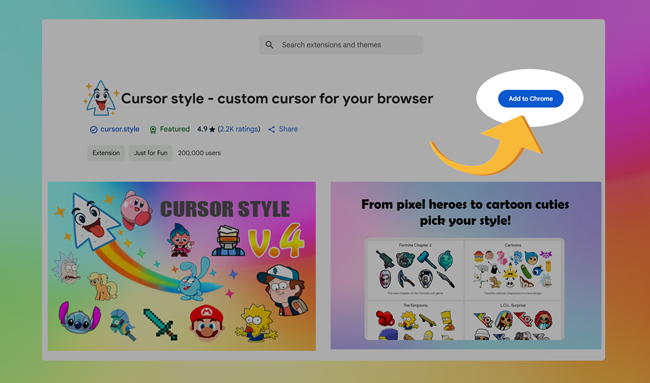
Després de la instal·lació, apareixerà un nou element de menú anomenat "La meva col·lecció" a la barra de navegació del lloc web. Aquesta secció et permet gestionar tots els teus cursos i efectes preferits en un lloc convenient.
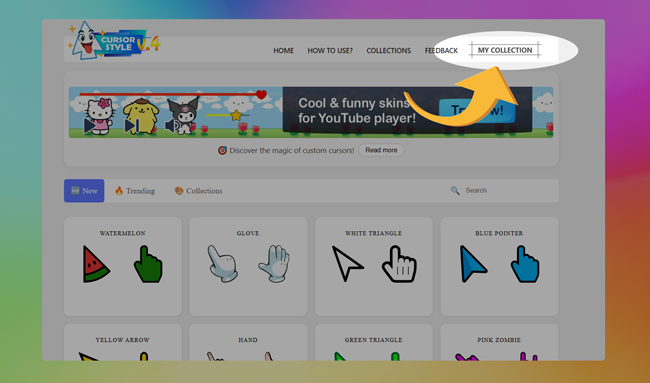
Accedeix i gestiona la teva col·lecció ràpidament
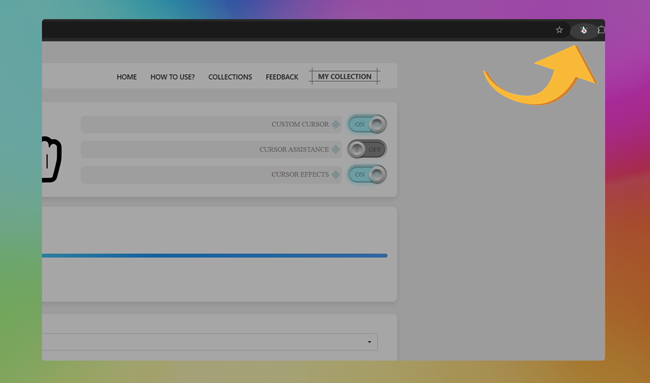
Per obrir la teva col·lecció a l'instant, només has de fer clic a la icona de l'extensió a la cantonada superior dreta del teu navegador. Això et portarà directament a la finestra de la teva col·lecció personal.
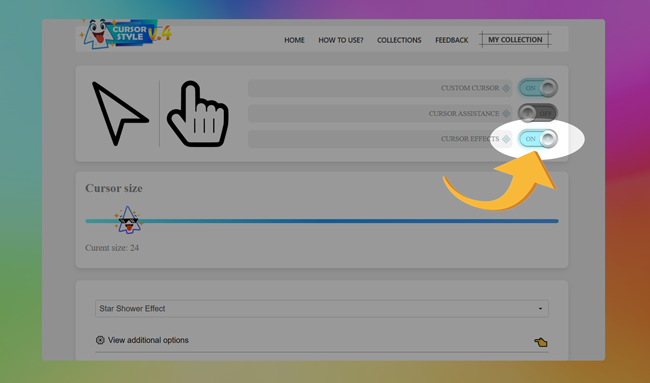
Dins de la pestanya Col·lecció, pots activar o desactivar fàcilment l'extensió amb un sol clic. Això t'ajuda a tornar ràpidament al cursor del sistema per defecte quan sigui necessari.
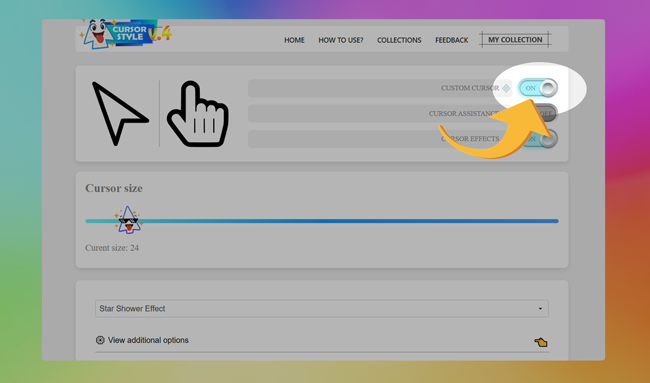
També pots activar efectes visuals per al teu cursor. Només has d'activar l'interruptor d'efecte, i la millora visual seleccionada s'aplicarà a l'instant.
Com aplicar un cursor de la teva col·lecció
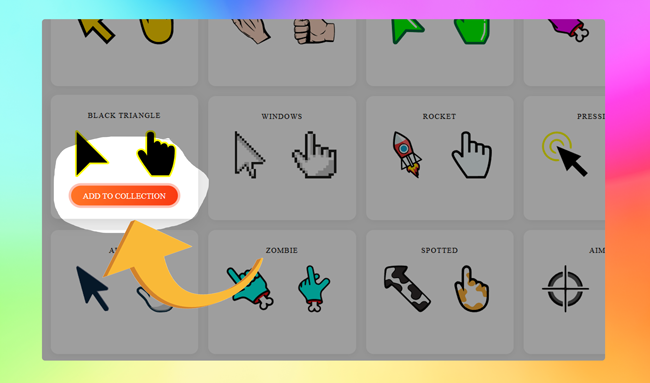
Per utilitzar un cursor a l'extensió, primer has de afegir-lo a la teva col·lecció. Pots fer-ho fent clic al botó “Afegeix a la col·lecció” sota la previsualització del cursor. Això afegeix el cursor seleccionat a la teva llista personal dins de l'extensió.
Un cop afegit el cursor, obre la teva col·lecció dins de l'extensió. Per aplicar el cursor, només has de fer-hi clic, i es convertirà instantàniament en el teu cursor actiu.
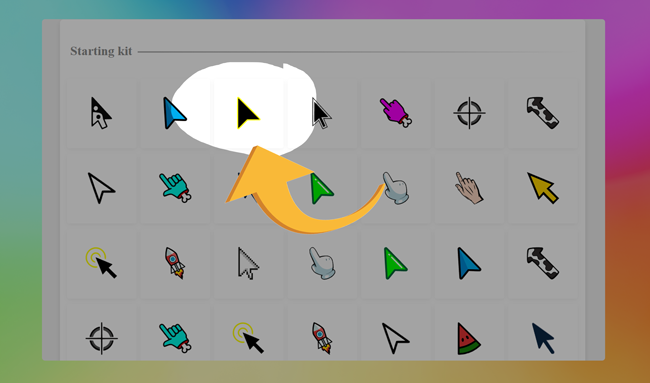
Com utilitzar els cursors dins l'extensió?
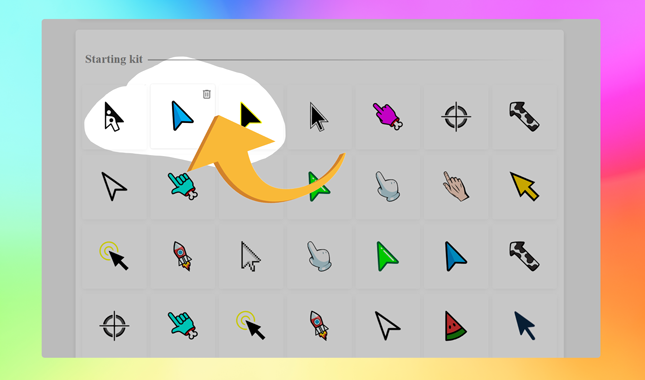
Després d'haver afegit uns quants cursors a la teva llista mitjançant la interfície principal de l'extensió, potser voldràs gestionar-los. Eliminar un cursor de la llista activa és senzill: simplement posa el cursor sobre el cursor que ja no necessites i fes clic a la icona de la paperera que apareix a sobre. Aquesta acció suprimeix immediatament el cursor de la llista visible, mantenint el teu espai de treball net i organitzat.
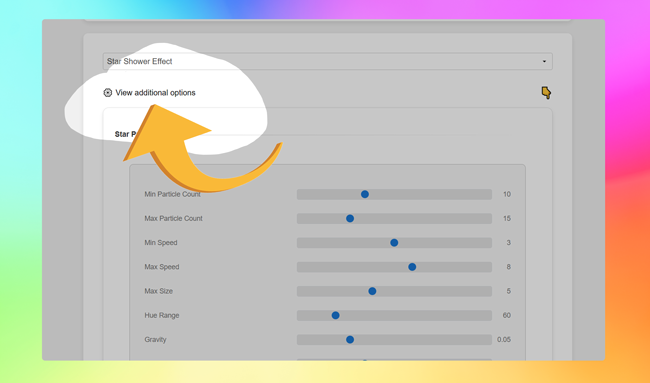
Si vols canviar l'efecte associat a un cursor, simplement selecciona'l del selector desplegable i fes clic al botó "Veure opcions addicionals". Allà pots ajustar com es veu i es comporta l'efecte per adaptar-lo millor al teu estil.

Obtenir l'estil del cursor per a Chrome
Fes que cada lloc web sigui més divertit amb cursors personalitzats i juganers.
 Disponible al Chrome Web Store